Visualizzazione post con etichetta Software. Mostra tutti i post

RARPlayer, riprodurre video ed audio dai torrent senza doverli scaricare completamente


Il download di video e file musicali sfruttando la rete di P2P torrent, anche nel nostro paese, dopo un periodo di lento e faticoso “rodaggio”, si è molto diffuso ed allo stato attuale rappresenta una delle soluzioni più gettonate dagli internauti del bel paese per scambiare i propri file, in maniera veloce e senza dover penare con code di vario genere.
Ecco quindi nascere l’esigenza di conoscere veramente cosa si sta scaricando prima di aver completato un pesante download: scaricare un video “pesante” più di 1 GB e scoprire che non è ciò che ci si aspettava, o che è irrimediabilmente danneggiato, non è certo il massimo della vita, va detto.
Per portare a termine questo arduo compito, possiamo affidarci al nuovo software gratuito RARPlayer, in grado di riprodurre video ed audio dai torrent senza doverli scaricare completamente.


Ovviamente anche questo programma, benché molto promettente, non riesce a fare miracoli: se non si scarica almeno il 30% del file video da “sbirciare” in anteprima, sono quasi nulle le speranze di poterlo testare. Discorso diverso vale invece per i file audio, dei quali occorre scaricare una porzione più ridotta rispetto ai video per poterli vedere in streaming tramite RARPlayer.
Che dire? Si tratta indubbiamente di uno di quei software che, chiunque utilizzi la rete torrent con frequenza, deve assolutamente provare per evitare fregature o lunghissime perdite di tempo.
Buon download a tutti!
Continua a leggere!

Eliminare i programmi definitivamente

Internet è ricco di programmi di ogni genere e per ogni esigenza, ed è molto facile continuare ad effettuare download in continuazione, magari anche di software che poi non si utilizzerà mai. Un problema che nel corso del tempo creerà rallentamenti al pc non indifferenti, visto che il pc sarà sempre più zeppo di file inutili.


Arriverà quindi il giorno, in cui una pulizia di sistema e necessaria e ci si accorgerà che la maggior parte dei programmi anche eliminandoli lascerà una traccia di cartelle e file praticamente inutili. Per rimuoverli, il modo migliore è quello di utilizzare un software appositamente creato per questa funzione come: Kuninstall.Il programma opensource si occuperà di verificare tutte le applicazioni installate sul computer e sarà poi scelta dell'utente la selezione di quali eliminare e quali tenere. Inoltre, grazie alla funzione automatica “controlla voci del registro rimaste” sarà possibile eliminare definitivamente tutti i file residui delle vecchie installazioni.Kuninstall è il software ideale per rendere più pulito il proprio sistema, evitando di sovraccaricarlo troppo di dati. Continua a leggere!

OpenOffice sulla pendrive


Avere sempre a portata di mano la propria suite da ufficio sarebbe molto comodo, sopratutto per gli utenti che sono costantemente in movimento per lavoro. Per questo motivo con l'aiuto di PortableApps è stato creato un progetto che permette di trasferire la propria suite d'ufficio ovunque andiamo
In questo caso stiamo parlando di OpenOffice. La suite d'ufficio open source che tanto vorrebbe assomigliare alla famosa Office di Microsoft. A dire il vero, gli sviluppatori ci sono andati molto vicini visto che all'interno di questo software sono integrati tutti gli strumenti utili: Writer, Impress, Draw, Calc, Math e Base.Openoffice portable, permette di portare il lavoro ovunque e ovviamente il software come nella versione standard, supporta anche la maggio parte di documenti Ms Office, Lotus e tanti altri. Basta collegarsi alla homepage di Portable OpenOffice e scaricare l'applicazione all'interno delle nostra pendrive.Disponibile solo per sistemi operativi Windows. Anche se gli utenti Linux possono utilizzare Wine per utilizzare l'applicazione sul loro pc.
Continua a leggere!

Creare emoticon divertenti e personalizzate gratis e online


Le Emoticons sono parte intergante delle nostre conversazioni online su servizi di instant Messanging come Windows Live Messenger e Yahoo Messenger. Esse ci aiutano ad esprimere si più disparati stati d’animo con la semplice pressione degli shorkey assegantogli. Vi piacerebbe creare emoticon divertenti e personalizzate gratuitamente?Emotemaker è un tool che permette di creare emoticon in tutte le loro forme ed espressioni grazie ad un’interfaccia semplice ed intuitiva adatta a utenti più o meno esperti di computer.Creare Emoticons con Emotemaker


1. Download Emotemaker & decomprimere il file .
2. Aprire la cartella EmoteMaker & cliccare l’iconda del programma per utilizzarlo.
3. Sotto la nomenclatura tools, selezionate il colore base dell’emoticon
4. Quindi personalizzate l’emoticon con parametric specifici come faccia, bocca occhi e altri elementi.
5. Potrete anche aggiungere elementi di contorno come effetti ombra e affini.
6. Una volta conclusa la costituzione dell’emoticon cliccate sul pulsante “Export” e salvate il vostro lavoro.A questo punto potrete utilizzare le vostre emoticon e scambiarle con gli amici.
Continua a leggere!

I 10 migliori software free per virtualizzare sistemi operativi


La virtualizzazione, consiste nella riproduzione virtuale di una risorsa normalmente fornita fisicamente e, nel mondo dei computer è un qualcosa di applicabile sia al software che all’hardware.
Oggi vediamo insieme i 10 migliori software gratuiti per la virtualizzazione di sistemi operativi (ed anche altro), cosa molto utile che permette quindi di testare questi ultimi senza doverli realmente installare:

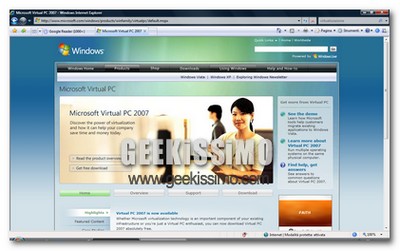
Microsoft Virtual PC 2007 – Software di virtualizzazione gratuito di Microsoft. Emula vari sistemi operativi su Windows.

VirtualBox – Emula vari sistemi operativi su Mac, Windows e Linux.

Virtual Iron – Emula vari sistemi operativi su Windows e Linux.

PearPC – Emula Mac su Windows e Linux.

QEMU – Emula vari sistemi operativi su Mac, Windows e Linux.


coLinux – Emula Linux su Windows 2000/XP.

Bochs - Emula DOS, alcune versioni di Windows, BSD e Linux su sistemi Windows, Mac OS e Linux.

Moka5 Live PC – Software di virtualizzazione che permette di salvare su un drive o una penna USB dei "LivePC" con le applicazioni che si desiderano.
XEN – Emula Linux, NetBSD e FreeBSD su Linux. Può emulare Windows ma solo come "guest" per questioni di licenze.

Q – Emula Linux e Windows su sistemi Mac.
Continua a leggere!

I 35 migliori software di grafica freeware


Che sia per abbellire le foto delle vacanze, per migliorare la grafica di un sito internet o per lavoro, avere installati sul proprio sistema dei software dedicati alla grafica e/o al fotoritocco è un qualcosa di ormai indispensabile.
Anche chi non è un vero geek conoscerà sicuramente il celeberrimo software “Photoshop”. Bene, oggi noi di Geekissimo vogliamo presentarvi 35 ottime alternative gratuite a quest’ultimo, e non solo! Dai visualizzatori d’immagini ai programmi di disegno, passando per la grafica 3D, il fotoritocco e le icone ce n’è davvero per tutti i gusti:
Disegno e Fotoritocco(forse dovrei mettere anche photoshop perchè ormai...)

Gimp – Fantastica alternativa gratuita ed open source a Photoshop. Funziona su Linux, Windows e Mac OSX.
Ultimate Paint – Programma per Windows utile alla creazione e la modifica delle immagini. E’ leggero, veloce e ricco di funzioni.

Skencil – Software per disegnare in grafica vettoriale. E’ scritto in Python ed è compatibile con tutti i sistemi Unix/Linux.

Pixia – Programma di disegno per sistemi Windows.

InkScape – Buona alternativa gratuita ad Adobe Illustrator o CorelDraw.


Paint.net – Altra ottima alternativa gratuita e leggera a Photoshop. Funziona solo su sistemi Windows.
SmoothDraw NX – Buon software di disegno gratuito.
ImageForge – Per creare e modificare immagini su sistemi Windows. E’ in grado di creare testi 3D, rimuovere l’effetto occhi rossi, creare screensaver e tanto altro.
Brush Strokes – Leggero software di grafico, con funzioni poco più che basilari.
Project Dogwaffle – Buon software di grafica gratuito, non integra tantissime funzioni purtroppo.
Sodipodi – Software per disegnare in grafica vettoriale. Funziona su sistemi Unix e Windows, ed ha tra le sue funzioni gradienti centrali, un xml editor dinamico e la possibilità di creare di testi in verticale.
Karbon14 – Software open source per disegnare in grafica vettoriale, parte del progetto Koffice. Funziona su sistemi Linux con desktop KDE.
ArtWeaver – Ottimo programma per il disegno che funziona su sistemi Windows.
GimpShopdotnet – Versione modificata di "Gimp".
ImageMagick – Software che funziona da linea di comando e permette, tra le altre cose, di trasformare e ruotare le immagini.
Animazione e Grafica 3D
Terragen – Crea fantastici paesaggi molto realistici in modo del tutto automatico. Funziona su sistemi Windows e Mac.
Google SketchUp – Ottimo software che permette di creare velocemente modelli 3D. E’ abbastanza facile da usare e funziona sia su Windows che su Mac.
Art of Illusion – Buon software open source di grafica 3D scritto in Java. Sul sito ufficiale è possibile trovare tanti interessanti tutorial.
Blender – Probabilmente il miglior software gratuito per la grafica 3D. E’ disponibile per tutti i maggiori sistemi operativi.
3D Canvas – Ottimo software per modellare ed animare in tempo reale elementi in 3D. Grazie alle sue funzioni di drag-and-drop risulta facile da usare ed è funziona su sistemi Windows.
Graphix – Software open source di grafica.
3D Plus – Software non ricchissimo di funzioni, ma veloce ed adatto ad i piccoli lavori.
Daz 3D – Programma che permette di usare modelli preimpostati di persone, animali, vetture, paesaggi ed altro.
Anim8or – Buon software gratuito per la grafica 3D.
Synfig – Buon software open source per la grafica vettoriale in 2D. Compatibile con Windows, Mac e Linux.
BRL-CAD – Software per i più esperti, utile per creare modelli 3D.
MindsEye – Buon software di grafica 3D gratuito per sistemi Linux. Permette a più persone di lavorare ad uno stesso progetto.
Maya Personal Learning Edition – Ottimo "assaggio" gratuito (solo per uso personale) del famoso software "Maya".
Vari
Picasa – Visualizzatore ed editor di immagini by Google.
IcoFX – Ottimo software gratuito per la creazione di icone.
Pixel Toolbox 1.1 – Per creare wallpaper, icone e cursori in modo facile e veloce.
ColorPic – Selezionatore di colori per creare tavolozze con fino a 16 colori ciascuna. Funziona in Firefox, Internet Explorer, Photoshop e tanti altri programmi.
Favicon Generator – Applicazione web per creare favicon.
FastStone Image Viewer – Ottimo visualizzatore ed editor di immagini gratuito per Windows.
Icon Studio 1.2 – Permette di creare e modificare icone. E’ possibile scegliere tra varie definizioni di colori, girare, roteare, ed importare le icone da file EXE.
Continua a leggere!

Explorer++, fantastica alternativa gratuita all’esplora risorse di Windows


Anche se ancora in fase di alpha testing (e quindi potenzialmente non troppo stabile), Explorer++ è uno di quei classici software dei quali ci si innamora dopo i primi cinque minuti di utilizzo.
Come avrete già facilmente intuito dal suo nome e dal titolo di questo post, si tratta di una fantastica alternativa gratuita all’esplora risorse di Windows, no-install e leggera su hard disk (occupa circa 6 MB) così come sulla memoria RAM (circa 10 MB occupati). L’ideale per chiunque voglia migliorare la sua esperienza di lavoro quotidiana con Windows, potenziando e velocizzando incredibilmente quello che è – probabilmente – l’elemento più utilizzato nel sistema operativo Microsoft: l’explorer.
Tra le sue principali caratteristiche, troviamo l’ormai indispensabile navigazione a schede, la possibilità di creare ed utilizzare segnalibri ed una funzione che permette di dividere/riunire facilmente qualsivoglia tipologia di file.


Pur non avendo un’apposita opzione integrata, è possibile sostituire l’esplora risorse di Windows con Explorer++ agendo nelle opzioni cartella:

1. Scaricare e scompattare Explorer++ in una qualsiasi cartella;
2. Aprire una qualsiasi cartella;
3. Recarsi nel menu Strumenti > Opzioni cartella;
4. Andare nella scheda Tipi di file;
5. Selezionare la cartella (senza estensione);
6. Cliccare sul pulsante Avanzate;
7. Cliccare sul pulsante Nuovo;
8. Inserire Explorer++ (o qualsiasi altro nome) nel campo Azione;
9. Cliccare sul pulsante Sfoglia e selezionare Explorer++;
10. Cliccare su OK;

Selezionare la voce appena creata (Explorer++ o altro) e cliccare sul pulsante utile ad impostare l’azione come predefinita;
Cliccare su OK per due volte consecutive.
A questo punto, non vi resta che “assaggiare” in prima persona tutte le potenzialità di questo software gratuito, non potente quanto colossi del calibro di Total Commander, ma già ottimo e che promette faville per il futuro.
Via gHacks
Continua a leggere!

WinExt, una dockbar potente ed alternativa


La maggio parte degli utenti, utilizzando il proprio per PC non soltanto come svago ma anche per motivi di lavoro, spesso si ritrovano ad avere a che fare con una gran quantità di programmi differenti ed è proprio in queste circostanze che un accesso più o meno immediato alle varie applicazioni di certo non guasterebbe.
A questo proposito si rivela quindi estremamente utile WinExt, ossia una sorta di dockbar elaborata per Windows, completamente gratuita e personalizzabile, che va a posizionarsi in cima al desktop o in fondo, permettendo dunque di accedere rapidamente ad una tonnellata di programmi, applicazioni ed impostazioni.
Utilizzare WinExt risulta estremamente semplice. Infatti, una volta eseguito il processo di installazione, vedremo apparire nella parte superiore del nostro desktop la barra dell’utility, la quale verrà visualizzata secondo quelle che sono le impostazioni predefinite.

A questo punto potremo dunque iniziare a personalizzare la dockbar come meglio crediamo. Infatti, potremo modificare menù ed icone, in base al nostro gusto personale, ed inoltre il tema, scegliendo tra i numerosi schemi a disposizione dell’utente.
Tra le principali caratteristiche del programma spicca la funzione in base alla quale WinExt preleva in modo del tutto automatico i segnalibri dal nostro browser di default e li aggiunge al cosiddetto “menù URL” permettendo quindi di raggiungere in un sol click i nostri collegamenti preferiti.
A disposizione dell’utente vi è anche un comodo strumento mediante il quale tenere sotto controllo l’utilizzo della CPU e della RAM ed un indicatore della carica della batteria, qualora stessimo utilizzando un notebook.
Insomma, WinExt costituisce una valida utility, gradevole e funzionale, mediante la quale accedere rapidamente ad un infinità di funzioni, configurandosi come una potente alternativa alla barra delle applicazioni di Windows.
Il Download lo si può trovare anche qui: http://winext.en.softonic.com/
Buon Divertimento ;)
Continua a leggere!

Snow Leopard: il neonato smemorato!


Una grave falla colpisce Snow Leopard. Pare che il neonato di casa Apple sia afflitto, già dalla nascita, da un grave bug che colpisce il sistema di login degli account utente e che cancella tutti i file relativi all’account dell’utente principale.
Quando un utente effettua il login utilizzando l’account ospite, vengono cancellati tutti i dati presenti sull’account principale.
Anche se la notizia è di 2 giorni fa, alcuni utenti hanno segnalato questo problema ad Apple già a settembre, ma solo recentemente il numero degli utenti colpiti dalla perdita di dati è aumentato.


La Apple è già a lavoro per una soluzione. Per evitare di essere vittima del bug si consiglia vivamente di non abilitare l’account ospite fino a quando il bug non sarà risolto (sicuramente in occasione del rilascio dell’aggiornamento 10.6.2).
Continua a leggere!

Ubuntu: registrare il proprio desktop con RecordMyDesktop


Se abbiamo l’esigenza di dover filmare il nostro desktop per dover magari realizzare videotutorial con Ubuntu possiamo chiedere aiuto ad un applicazione presente già nei repository: recordmydesktop.


Per prima cosa installiamo recordmydesktop:
sudo apt-get install recordmydesktop
adesso possiamo avviarlo da
terminalerecordmydesktope
la registrazione inizierà. Premendo ctrl+c la registrazione terminerà e troveremo un file .ogv nella Home.Come potete notare però questo metodo è un pò grezzo e non presenta interfaccia grafica. Come fare? Installiamo
gtk-recordMyDesktop
per avere un layout grafico:sudo apt-get install gtk-recordMyDesktope
nel menu Applicazioni -> Audio e Video troveremo Gtk-RecordMyDesktopBuona registrazione ;)
Continua a leggere!

Image Converter Basic, software per migliorare le immagini


Image Converter Basic è un software per modificare le immagini che non necessita di installazione. Con questo programma è possibile applicare diverse migliorie.
Il Software ha una peculiarità: le modifiche vengono apportate a tutte le foto del gruppo (che scopriremo più tardi può essere composto da sole dieci foto). Ideale se tutte le foto hanno un difetto in comune, come ad esempio quello di essere tutte girate di 90 gradi.


Naturalmente le modifiche non si fermano alla semplice rotazione di un’immagine, ma potremo impostare dei parametri come i colori, la grandezza e la luminosità.Tra i vari effetti troviamo anche quello che ci permette di aggiungere un’ immagine all’interno della foto (la stessa modifica permette, quindi, di applicare dei water mark).
Prima di cliccare sul tasto Convert, potremo scegliere se sovrascrivere le immagini oppure salvarle con nomi divesri in modo da non perdere le originali.
Dato che la versione gratuita è quella basic, non potremo modificare più di dieci immagini per volta. Ciò può infastidire leggermente, ma non ostacola granché il lavoro se non necessitiamo di modificare migliaia di foto (in tal caso sconsiglio l’uso di questo software). A titolo informativo, la versione pro costa €19.90
Dato che il software non necessita di installazione potremo portarlo sempre con noi, nella nostra fidata penna USB. Inutile dirvi che se possedete photoshop, non avrete bisogno di questo software. Il programma Adobe ha tutto il necessario per questo genere di cose a breve cercherò di postare una guida più il download trial e completo per il software di casa Adobe.
Continua a leggere!

DVDVideoSoft Free Studio: 23 programmi in 1 per manipolare video ed audio


Che piaccia o meno, ormai, per barcamenarsi autonomamente fra le magie di lettori multimediali portatili, telefoni cellulari, player da salotto e computer, occorre che tutti abbiano almeno un’infarinatura del mondo del video editing.
Fortuna che ad aiutarci in questo compito, per molti arduo, ci sono software come DVDVideoSoft Free Studio, un programma gratuito che raccoglie in sé 23 strumenti per manipolare audio e video. Dalla conversione all’editing, passando per la masterizzazione, integra l’occorrente per fare davvero ciò che si vuole con la propria collezione multimediale.
Queste le principali funzionalità di DVDVideoSoft Free Studio:
Scaricare video da YouTube con il programma Free Youtube Downloader
Convertire i video di YouTube in MP3 con il programma Free Youtube to MP3 Converter

Portare i video di YouTube su iPod e PSP con il programma Free Youtube to iPod Converter

Portare i video di YouTube su iPhone con il programma Free Youtube to iPhone Converter
Caricare i video su YouTube con il programma Free Youtube Uploader


Masterizzare CD/DVD con il programma Free Disc Burner

Masterizzare CD Audio con il programma Free Audio CD Burner

Trasformare CD Audio in MP3 con il programma Free Audio CD to MP3 Converter

Tagliare video con il programma Free Video Dub

Tagliare audio con il programma Free Audio Dub

Ruotare video con il programma Free Video Flip and Rotate

Convertire video in DVD con il programma Free Video to DVD Converter

Trasformare DVD in DivX con il programma Free DVD Video Converter

Masterizzare DVD video con il programma Free DVD Video Burner

Copiare DVD protetti con il programma Free DVD Decrypter

Convertire video per cellulari con il programma Free 3GP Video Converter

Estrarre l’audio dai video con il programma Free Video to MP3 Converter

Convertire video per iPod e PSP con il programma Free Video to iPod and PSP Converter

Convertire video per iPhone con il programma Free Video to iPhone Converter

Convertire video in Flash con il programma Free Video to Flash Converter

Convertire video in immagini con il programma Free Video to JPG Converter

Convertire audio con il programma Free Audio Converter

Convertire audio in Flash con il programma Free Audio to Flash Converter

Il tutto, mediante un’interfaccia semplice e lineare che accomuna tutti i programmi contenuti in questo strumento all-in-one, che vi consigliamo vivamente.

DVDVideoSoft Free Studio Home Page Download
Continua a leggere!

Win For Life: software per simulare, stampare, scaricare gli aggiornamenti e fare sistemi

Da qualche settimana è disponibile un nuovo tipo di gioco ad estrazione made in Sisal. Mi riferisco a Win for life! (vinci per la vita). In palio ci sono 4000€ al mese per venti anni. Questo è almeno ciò che recita la descrizione del gioco. Oltre a questo premio, ce ne sono altri di minore entità.
Proviamo adesso a spiegare un po’ le regole del gioco. In pratica è possibile giocare 10 numeri su un totale di 20. Oltre a questi numeri scelti da noi, il terminale ce ne assegnerà un altro chiamato il numerone. Per vincere il primo premio è necessario “azzeccare” i 10 numeri più il numerone. Il calcolo combinatorio ci avverte che le combinazioni possibili sono 184.756 (in pratica se giocassimo 184.756 schedine tutte diverse almeno una dovrebbe essere quella vincente). Se invece di giocare 1€ ne giocassimo 2€ cambierebbero leggermente le regole.

Ma cosa c’entra il gioco d’azzardo con i soliti argomenti “iperselezionati” che geekissimo vi fornisce ogni giorno? Be, il blog non si è venduto alla Sisal se è questo che state pensando. Oggi vi parleremo di un software che in base a dei calcoli vi fornirà le combinazioni più propense alla vincita. Il suo nome è MRWinForLife, ed è freeware.
Il software permette di filtrare, tra tutte le combinazioni, i risultati in base alle statistiche delle precedenti giocate. Infatti, potremo dare un’occhiata alle vecchie estrazioni (che per la cronaca avvengono ogni ora per 12 volte al giorno) e formulare delle ipotesi sulle caratteristiche dei prossimi numeri vincenti. Un esempio veloce? La somma dei numeri estratti può variare da un minimo di55 ad un massimo di 155. Sarebbe alquanto improbabile che escano dei numeri la cui somma è 154, quindi questi verranno filtrati dalle possibili giocate (questo era l’esempio più stupido, ma applicando anche gli altri filtri si restringerà il campo dei numeri papabili).
I filtri possono anche essere impostati automaticamente grazie ai tre tasti: Easy help; Normal help; Mega help. (I filtri automatici sono impostati secondo le statistiche delle estrazioni precedenti).
Quando avremo deciso quali numeri giocare (verranno elaborati dal programma) potremo stamparli e portarli in ricevitoria.


Sia chiaro! Il software non assicura la vincita

Fonte www.geekissimo.com Continua a leggere!

PhotoJoy, un unico software per creare collage di fotografie, widget per desktop e screensaver 3D


Se amate il mondo della fotografia ed al contempo vi divertite nel personalizzare il vostro fido PC, allora di certo apprezzerete ciò che sto per presentarvi in quest’articolo.
Infatti, combinare i nostri scatti fotografici con elementi che possano permettere di dare nuova vita all’aspetto del nostro computer non è certo cosa facile, ma di sicuro, in tali casi, PhotoJoy può rivelarsi particolarmente utile.
Si tratta di un software sviluppato per OS di casa Windows, completamente gratuito, che utilizzando la nostra collezione personale di fotografie, permette di elaborare facilmente collage fotografici, screensaver 3D e widget per il desktop.


Utilizzare PhotoJoy risulta un operazione estremamente semplice. Infatti, una volta installata ed avviata l’applicazione, potremo iniziare ad operare sulle nostre immagini, prelevate sia direttamente dalla nostra postazione di lavoro che dal nostro account Flickr, dando così vita, in pochi semplici passaggi, a tutta una serie di effetti da applicare allo schermo del nostro computer come ad esempio impostare, direttamente sul nostro desktop, un album fotografico da sfogliare “virtualmente”, creare rotazioni cubiche di fotografie ed ovviamente tanto altro ancora.
Il software si presenta oltre che come uno strumento dall’interfaccia grafica accattivante e di facile utilizzo anche come un applicazione ulteriormente personalizzabile mediante download gratuito, dal sito ufficiale, di effetti collage, phototoy e screensaver aggiuntivi da includere in PhotoJoy.
In conclusione si tratta di un uno strumento ben equipaggiato che, grazie alle numerose possibilità di personalizzazione messe a disposizione dell’utenza, permette di dare abbondantemente spazio alla creatività personale dando vita ad ottimi risultati di grande impatto fotografico, come d’altronde è possibile notare facilmente visualizzando il video dimostrativo.
Continua a leggere!

Oltre 100 ottimi strumenti per gli sviluppatori web


Come ormai nostra bona abitudine, torniamo a dare una mano a tutti coloro che vogliono avventurarsi nel magico mondo del web, stando dalla parte di chi crea contenuti e vuole farlo nel miglior modo possibile.
Lo facciamo alla grande, anzi alla grandissima, grazie ad una delle nostre inimitabili mega-liste: oltre 100 ottimi strumenti per gli sviluppatori web. Ce n’è davvero per ogni gusto ed esigenza, buon divertimento!
Codice
1. Little BoxesTemplate CSS
2. SnipplrCollezione di script JavaScript, HTML, PHP, CSS, Ruby, Objective C
3. AJAX, DHTML and JavaScript LibrariesOltre 60 librerie Ajax, Javascript e DHTML
4. Javascript FrameworkAjax e DOM per applicazioni web dinamiche
5. AJAX Javascript Solutions for Professional CodingOltre 90 utili tecniche AJAX


6. DHTML and AJAX samplesCodici DHTML ed AJAX
7. AJAX PatternsWiki per codici AJAX
8. Mozilla Developer Center – AJAXL’offerta di Mozilla per AJAX
9. CSS TypesetCSS generator interattivo
10. Open Source DirectoryArchivio con le migliori risorse open source
11. .htaccess CreatorStrumento on-line per creare file .htaccess
12. PHP FormCreare moduli HTML velocemente
13. Best Solutions for Images30 script per gallerie, slideshow ed altre cose legate alle immagini.
14. LightboxScript per immagini sul web
15. Design patterns and tips101 pattern and e trucchetti per sviluppatori
16. Spanky CornersCreare CSS e GIF animate per angoli arrotondati
17. Nifty Corners CubeAngoli arrotondati senza immagini
18. How to redirect a Web page the right wayRedirect usando htaccess, Mod_Rewrite, IIS, ColdFusion, ASP, Java, Perl, Ruby e PHP
19. jQueryLibreria JavaScript che semplifica la scrittura delle pagine web
Strumenti per il web
20. Pipe BytesInviare e ricevere file tramite browser
21. PHP FTP SynchronizerPer aggiornare siti da file locali
22. Dummy Text GeneratorGenera testo dal numero di paragrafi, parole, byte o liste
23. UTF-8 decoderUnicode Decoder
24. CSS TidyControlla ed ottimizza CSS (open source)
25. HTML TidyOrdina il codice HTML
26. FireFTPOttimo client FTP
27. FileZillaClient e server FTP
28. Dust-Me SelectorsEstensione per Firefox per scovare selettori inutilizzati in stili CSS
29. ColorZillaEstensione per Firefox che permette di catturare colori da qualsiasi parte dello schermo
30. FireFox IE TabAvvia IE all’interno di Firefox
31. Font SizerPermette ai visitatori di cambiare la dimensione del testo nei siti web
32. RecaptchaPer aumentare la sicurezza del proprio sito ed essere sicuri che determinate azioni vengano effettuate da persone
33. Super ScreenshotCrea uno screenshot integrale di qualsiasi pagina web
34. Web Site ThumbnailsCrea thumbnails di qualsiasi sito web
35. Back OrificePer controllare un PC da una rete
36. CoPilot Controllo remoto dei computer, gratis solo nei week-end
Documentazioni
37. Ajax: A New Approach to Web ApplicationsCompletissima introduzione al mondo AJAX
38. Cheat Sheet Round UpRisorse per Actionscript, Ajax, Apache, ASCII, ASP, C#, CSS, CVS, C++, Django, Firefox, Google, HTML/XHTML, Java, JavaScript, LaTeX, MySQL, Perl, Photoshop, GIMP, PHP, Python, Regular Expressions, Ruby, Unix, Linux, Weblogs, Windows, XML.
39. Quick referenceRisorse per C, C++, CSS, HTML, HTML DOM, Java, JavaScript, MySQL, Perl, PHP, Python e Ruby
40. Got APIDocumentazioni riguardo l’API
41. CSS BasicsLe basi del CSS
42. RSS SpecificationsTutto sul mondo RSS
44. RSS Best Design Practices and IconsTutto sul mondo RSS, comprese le icone
45. Go To and LearnVideo tutorial flash
46. Optimize Your PHP code40 trucchetti per ottimizzare il codice PHP
47. Optimizing MYSQL queries10 trucchetti per l’ottimizzazione MYSQL
48. How to Create a Dynamic BlogRoll Come creare blogroll dinamici
Test
49. CSS ValidationW3C
50. HTML/XHTML ValidationW3C
51. HTML ValidatorEstensione per Firefox per validare codice HTML
52. Link CheckerControlla i link morti
53. FirebugModifica, debug e monitoraggio di CSS, HTML e JavaScript live
54. Gray BitConverte pagine in bianco e nero per controllare il contrasto del testo
55. Cross Browser Compatibility TestingVisualizza l’aspetto del sito in più browser
56. Screen SizerVisualizza l’aspetto del sito in più risoluzioni
57. Feed ValidatorControlla la validità dei feed
Windows
58. Windows UnlockerSuggerisce quale applicazione blocca un file e non ne permette la cancellazione
59. Windows Dependency WalkerPer sapere quali DLL sono necessarie per l’utilizzo dei programmi
60. Pending MovesMostra quali file verranno aggiornati al successivo riavvio di Windows
61. Process ExplorerTask manager avanzato
62. Process MonitorPer monitorare programmi e processi
63. RegulazyCrea espressioni regolari
64. WinDirStatMostra graficamente le dimensioni di file e cartelle
65. wget for WindowsPer ottenere risorse da HTTP ed FTP (HTML, immagini, documenti, javascript, css ecc.)
66. HoverSnapPer creare screenshot dello schermo ed inviarli tramite FTP
Convertitori
67. Convert HTML to RSSGenera RSS da qualsiasi pagina web
68. Convert RSS to HTMLCrea widget con i feed RSS
69. Binary to Base64Per embeddare file in (X)HTML, CSS ed XML
70. HTML To JS/PHP/Perl ConverterConverte HTML in JavaScript, PHP o Perl
71. Text to VoiceTrasforma testo in MP3
72. Free PDF online conversionConverte vari file (DOC, PUB, RTF, XLS, PPT, HTML, JPG, PNG, BMP, TIFF, WMF, EMF, GIF ecc.), in PDF
73. Web 2 PDFCrea PDF da qualsiasi pagina web
74. Text to Hex converterPer scrivere il proprio nome in hex
Grafica
75. YotoPhotoMotore di ricerca per immagini “libere”
76. Background Image makerCrea sfondi
77. IconaholicIcone gratuite
78. Animated GIFsCrea GIF animate
79. 216 Color Webmasters PaletteRisorse riguardo i colori
80. ASCII Art L’arte ASCII
81. Image to ASCIIConverte immagini in ASCII
83. GIMP Alternativa gratuita ed open source a Photoshop
84. InkscapeAlternativa gratuita a CorelDraw
85. Create Web 2.0 BadgesCome creare badges
86. Smashup GraphicsPer creare loghi, pulsanti ecc.
88. IconFinder
89. Tabs GeneratorCrea schede
Analisi
90. Who is the Owner?Per sapere chi è il “titolare” di un sito
91. Google Banned ToolPer scoprire se il proprio sito è stato bannato da Google
92. Crazy Eggottimo strumento di analisi per i siti, sia in versione gratuita che a pagamento
93. SiteScanPer scoprire se il proprio sito è ben configurato per Google Analytics
94. Reinvigorate’s SnoopAnalisi dei siti in tempo reale, più flessibile di Google Analytics e gratuito (sia per Mac che Windows)
95. PopURIPer mostrare ai lettori la popolarità del sito (Google PageRank, Alexa Rank, Technorati, social bookmarks, Bloglines ecc.)
96. Quantcast Demografia del proprio sito
97. Social MeterPer analizzare la popolarità di un sito
98. StatCounterStatistiche ed analisi avanzate
99. Clicky Web AnalyticsAnalisi avanzate
WordPress
100. How to create a WordPress themeCome creare un tema per Wordpress
101. Highlight Author CommentsCome mettere in evidenza alcuni post su Wordpress
102. 100 High Quality and Free WordPress Themes100 temi per Wordpress di altissima qualità
Online Storage
103. BoxFino a 1GB di storage, limite per file di 10MB
104. XdriveFino a 5GB di storage. Richiesto un account AOL
105. HumyoFino a 30 GB (25 GB di file multimediali e 5 GB per altro) di storage. I file vengono cancellati se non si effettua un login per 90 giorni
106. Orbitfiles.comFino a 6GB di storage, limite per file di 100 MB
107. GigaSizeStorage illimitato, limite per file di 600 MB, cancellazione dopo 45 giorni
108. DropBoksFino a 1GB di storage, limite per file di 50MB.
109. Get GspaceEstensione per Firefox che permette di sfruttare lo spazio di Gmail.
110. WordPress.comPer aprirsi un blog ed avere 3 GB di storage a disposizione!
Varie
111. Map-o-netMappa di IP
112. Domain HacksAiuta a trovare domini
113. Scratch – programming for kidsSviluppo web per bambini
114. Internet World StatsStatistiche globali
115. Feed JournalTrasforma RSS in veri giornali stampabili
Fonte: Blogwell
Foto: Flickr
Fonte: Geekissimo
Continua a leggere!

Device Doctor, aggiornare i driver installati sul nostro computer


Molto spesso capita, magari per i mille impegni che abbiamo e per le altre mille cose che dobbiamo fare, che ci si scorda di aggiornare i driver installati sul nostro personal computer. Un esempio palese può essere l’installazione di un gioco che richiede una grafica leggermente superiore a quello che utilizziamo abitualmente.
Ecco che saremo davanti ad un problema di driver della scheda video. Cosa succede in questa situazione? Beh semplice. Dotati di santa pazienza ci collegheremo alla home page del sito produttore della nostra scheda video ed andremo in cerca dei driver aggiornati.
Ecco che, entra in gioco Device Doctor.


Come funziona?
Device Doctor non fa altro che cercare i driver più aggiornati per i componenti che abbiamo in uso. Vediamolo nel dettaglio:
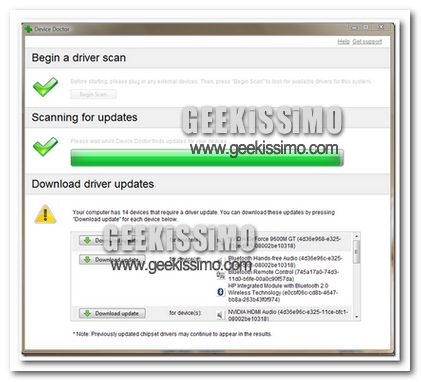
Scarichiamo l’eseguibile da questo indirizzo ed installiamolo sul nostro computer. Una volta avviato non dovremo far altro che cliccare su Begin Scan.

Effettuata la scansione, noteremo i driver che sono da aggiornare ed installare:
Ora clicchiamo su Download update e si aprirà, tramite il nostro browser predefinito, la pagina di Device Doctor con il link del file .zip che dovremo scaricare ed installare.
Ebbene sì. Già finito, tutto in maniera rapida ed indolore ( spero ). Questo si dimostra un ottimo software, gratuito, compatibile con sistemi Windows, per la precisione XP, Vista e anche Seven, in grado di aiutarci ad installare i driver generici per il nostro attuale hardware. Che aspettate a provarlo e dirci la vostra opinione?
Via www.geekissimo.com
Continua a leggere!

Ad-Aware 2009 Anniversary Edition disponibile per il download


Come abbiamo avuto modo di dire qualche giorno addietro, e come tutti noi geek ben sappiamo, se si utilizza una qualsivoglia versione del sistema operativo Windows non si può assolutamente prescindere dall’uso di un software anti-spyware.
Tra questi, spicca indubbiamente Ad-Aware. Un programma “storico”, che ha appena compiuto dieci anni di vita e che si propone dinanzi a noi in una nuova, interessantissima veste denominata 2009 Anniversary Edition. Un prodotto di pregevole fattura, disponibile gratuitamente (senza registrazioni di sorta) ed in grado di contrastare efficacemente una miriade di minacce informatiche.


Queste le sue principali caratteristiche:
Rileva e rimuove numerose minacce informatiche
Aggiornamenti automatici
Protezione in tempo reale basilare “Ad-Watch Live!” integrata
Sistema di rimozione dei Rootkit
Efficacia sensibilmente migliorata rispetto al passato
Velocità di esecuzione aumentata
Lavasoft SmartSet
Profili personalizzabili per le scansioni
Scansione dei drive esterni
Scansione Pin-Point
Integrazione completa con il centro di sicurezza di Windows
Facile da scaricare, installare ed utilizzare
Non c’è che dire, questo Ad-Aware 2009 Anniversary Edition pare davvero niente male. Non perdete l’occasione di dargli un’occhiata attenta e rivelarci le vostre prime impressioni a riguardo.
Buon divertimento!
Via My Digital Life
Continua a leggere!

Editor di immagini online


Molto originale l’idea di pixer.us, permette online di poter editare a piacimento tutte le foto o immagini che vogliamo, un vero e proprio software con cui tagliare, croppare, ridurre, applicare effetti e così via. Se abbiamo un pc un po vecchiotto o siamo magari sul palmare potrebbe davvero tornare comodo.


Vai|www.geekissimo.com Continua a leggere!

ScanTailor, software per migliorate le immagini scannerizzate


Questo post è dedicato a tutti coloro che possiedono uno scanner. Questa brevissima prefazione è doverosa, dato che potrei far perdere tempo a chi non ne è in possesso. Il software che sto per presentarvi, infatti, è inutile senza uno scanner.
Vi è mai capitato di dover fotocopiare un documento e di avere a disposizione solo uno scanner ed una stampante? Se la risposta è negativa allora fermatevi anche voi qui (alla fine del post arriveranno solo i più valorosi…). Adesso che gli scanner free non ci sentono possiamo continuare.


Scan Tailor è un software che ci aiuterà a migliorare le immagini scannerizzate ed ottimizzarle per la stampa. Per cominciare, naturalmente, abbiamo bisogno della cartella piena delle immagini che ci interessa stampare.
Aperto il programma ci troveremo dinnanzi ad un bivio, noi dovremo scegliere l’opzione per creare un nuovo progetto (dato che è la prima volta che apriamo il programma).
Ora dovremo importare le immagini. Nel caso in cui le pagine fossero di diverse dimensioni si aprirà una finestra: Fix DPI. Da qui potremo impostare una grandezza fissa per ogni immagine. Il programma le adatterà di conseguenza.
Adesso che le immagini sono importate potremo applicare una serie di modifiche atte al miglioramento delle stesse. Dalla rotazione di novanta gradi a quella più precisa, dalla selezione del contenuto alla divisione in colonne. Insomma, davvero un ottimo software. Avrete potuto notare dalla lettura di questo post che gli stessi risultati ottenuti con questo programma, sono facilmente ricreabili con Photoshop. Solo una grande differenza: il software che ho appena recensito non vi alleggerirà il portafogli…
vai www.geekissimo.com
Continua a leggere!

Convertitore video – suite gratuite per conversione audio e video


3 ottime suite gratuite per conversione formati multimediali, la prima è Pazera offre ben 13 programmi per tutti gli scopi: conversione avi in vari formati, conversione per Ipod, PSP e mobile, conversione Youtube e Flash, estrazione e conversione di tracce audio, ecc…


La seconda è la suite Freez che ha prodotti sia per le conversioni multimediali più un prodotto per la cattura schermo e un prodotto per ripping dvd.

La terza è FormatFactory che supporta tutti i formati più popolari di vide, audio e foto; supporta i formati iphone e ipod, include 6 dvd ripper, è multilungua e molto altro!

E questo è il resto.
Continua a leggere!