Visualizzazione post con etichetta Windows. Mostra tutti i post

I 10 migliori software free per virtualizzare sistemi operativi


La virtualizzazione, consiste nella riproduzione virtuale di una risorsa normalmente fornita fisicamente e, nel mondo dei computer è un qualcosa di applicabile sia al software che all’hardware.
Oggi vediamo insieme i 10 migliori software gratuiti per la virtualizzazione di sistemi operativi (ed anche altro), cosa molto utile che permette quindi di testare questi ultimi senza doverli realmente installare:

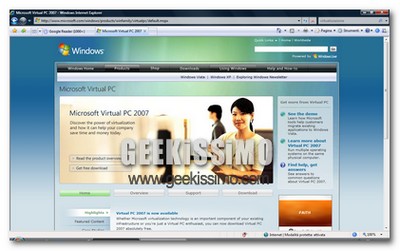
Microsoft Virtual PC 2007 – Software di virtualizzazione gratuito di Microsoft. Emula vari sistemi operativi su Windows.

VirtualBox – Emula vari sistemi operativi su Mac, Windows e Linux.

Virtual Iron – Emula vari sistemi operativi su Windows e Linux.

PearPC – Emula Mac su Windows e Linux.

QEMU – Emula vari sistemi operativi su Mac, Windows e Linux.


coLinux – Emula Linux su Windows 2000/XP.

Bochs - Emula DOS, alcune versioni di Windows, BSD e Linux su sistemi Windows, Mac OS e Linux.

Moka5 Live PC – Software di virtualizzazione che permette di salvare su un drive o una penna USB dei "LivePC" con le applicazioni che si desiderano.
XEN – Emula Linux, NetBSD e FreeBSD su Linux. Può emulare Windows ma solo come "guest" per questioni di licenze.

Q – Emula Linux e Windows su sistemi Mac.
Continua a leggere!

Explorer++, fantastica alternativa gratuita all’esplora risorse di Windows


Anche se ancora in fase di alpha testing (e quindi potenzialmente non troppo stabile), Explorer++ è uno di quei classici software dei quali ci si innamora dopo i primi cinque minuti di utilizzo.
Come avrete già facilmente intuito dal suo nome e dal titolo di questo post, si tratta di una fantastica alternativa gratuita all’esplora risorse di Windows, no-install e leggera su hard disk (occupa circa 6 MB) così come sulla memoria RAM (circa 10 MB occupati). L’ideale per chiunque voglia migliorare la sua esperienza di lavoro quotidiana con Windows, potenziando e velocizzando incredibilmente quello che è – probabilmente – l’elemento più utilizzato nel sistema operativo Microsoft: l’explorer.
Tra le sue principali caratteristiche, troviamo l’ormai indispensabile navigazione a schede, la possibilità di creare ed utilizzare segnalibri ed una funzione che permette di dividere/riunire facilmente qualsivoglia tipologia di file.


Pur non avendo un’apposita opzione integrata, è possibile sostituire l’esplora risorse di Windows con Explorer++ agendo nelle opzioni cartella:

1. Scaricare e scompattare Explorer++ in una qualsiasi cartella;
2. Aprire una qualsiasi cartella;
3. Recarsi nel menu Strumenti > Opzioni cartella;
4. Andare nella scheda Tipi di file;
5. Selezionare la cartella (senza estensione);
6. Cliccare sul pulsante Avanzate;
7. Cliccare sul pulsante Nuovo;
8. Inserire Explorer++ (o qualsiasi altro nome) nel campo Azione;
9. Cliccare sul pulsante Sfoglia e selezionare Explorer++;
10. Cliccare su OK;

Selezionare la voce appena creata (Explorer++ o altro) e cliccare sul pulsante utile ad impostare l’azione come predefinita;
Cliccare su OK per due volte consecutive.
A questo punto, non vi resta che “assaggiare” in prima persona tutte le potenzialità di questo software gratuito, non potente quanto colossi del calibro di Total Commander, ma già ottimo e che promette faville per il futuro.
Via gHacks
Continua a leggere!

Build a Gadget: tanti utili gadget per Windows 7 e Vista


Abituati all’inerzia del desktop progettato negli anni passati da Microsoft, molti utenti di Windows 7 e Vista sfruttano quasi per nulla i gadget che, anni dopo la concorrenza, anche l’azienda di Redmond si è decisa ad introdurre sulla scrivania virtuale del suo sistema.
Questo è un vero peccato, perché la grande rete pullula di risorse che potrebbero trasformare la porzione di desktop inutilmente occupata da orologi e post-it vuoti in un centro ad alto tasso di produttività. Volete un esempio?
E allora correte su Build a Gadget, un sito Internet su cui è possibile trovare tanti gadget per Windows che mettono il fattore utilità al primo posto.


Tra i widget più interessanti presenti sul sito, ci va sicuramente di menzionare:
Facebook Explorer: un gadget imperdibile per tutti gli utenti che non possono fare a meno di Facebook nemmeno per cinque minuti. Porta sul desktop di Windows un riquadro contenente tutte le ultime notizie dai propri amici di social network e consente di postare agevolmente dei messaggi sul proprio profilo.
Mini Explorer: per effettuare ricerche “al volo” su tutti i maggiori motori di ricerca del mondo. Consente di rintracciare agevolmente informazioni, immagini, video, previsioni del tempo e tanto, tantissimo, altro.
Twitter Explorer: un simpatico gadget per conoscere sempre le ultimissime dal mondo Twitter.
System Control: per riavviare/spegnere il computer, disconnettersi, aprire il task manager e fare tanto altro con un semplice click. È personalizzabile con ben 10 skin differenti.
System Monitor: il classico widget per tenere sotto controllo tutti i valori del sistema (CPU, RAM, rete ecc.).
Quick Launch: volete una sorta di barra di avvio veloce anche sul desktop di Windows? Questo è il gadget che fa per voi, consente di aggiungere qualsiasi collegamento e di navigare velocemente tra le cartelle, tramite un apposito riquadro.

Via http://www.geekissimo.com/
Continua a leggere!

DVDVideoSoft Free Studio: 23 programmi in 1 per manipolare video ed audio


Che piaccia o meno, ormai, per barcamenarsi autonomamente fra le magie di lettori multimediali portatili, telefoni cellulari, player da salotto e computer, occorre che tutti abbiano almeno un’infarinatura del mondo del video editing.
Fortuna che ad aiutarci in questo compito, per molti arduo, ci sono software come DVDVideoSoft Free Studio, un programma gratuito che raccoglie in sé 23 strumenti per manipolare audio e video. Dalla conversione all’editing, passando per la masterizzazione, integra l’occorrente per fare davvero ciò che si vuole con la propria collezione multimediale.
Queste le principali funzionalità di DVDVideoSoft Free Studio:
Scaricare video da YouTube con il programma Free Youtube Downloader
Convertire i video di YouTube in MP3 con il programma Free Youtube to MP3 Converter

Portare i video di YouTube su iPod e PSP con il programma Free Youtube to iPod Converter

Portare i video di YouTube su iPhone con il programma Free Youtube to iPhone Converter
Caricare i video su YouTube con il programma Free Youtube Uploader


Masterizzare CD/DVD con il programma Free Disc Burner

Masterizzare CD Audio con il programma Free Audio CD Burner

Trasformare CD Audio in MP3 con il programma Free Audio CD to MP3 Converter

Tagliare video con il programma Free Video Dub

Tagliare audio con il programma Free Audio Dub

Ruotare video con il programma Free Video Flip and Rotate

Convertire video in DVD con il programma Free Video to DVD Converter

Trasformare DVD in DivX con il programma Free DVD Video Converter

Masterizzare DVD video con il programma Free DVD Video Burner

Copiare DVD protetti con il programma Free DVD Decrypter

Convertire video per cellulari con il programma Free 3GP Video Converter

Estrarre l’audio dai video con il programma Free Video to MP3 Converter

Convertire video per iPod e PSP con il programma Free Video to iPod and PSP Converter

Convertire video per iPhone con il programma Free Video to iPhone Converter

Convertire video in Flash con il programma Free Video to Flash Converter

Convertire video in immagini con il programma Free Video to JPG Converter

Convertire audio con il programma Free Audio Converter

Convertire audio in Flash con il programma Free Audio to Flash Converter

Il tutto, mediante un’interfaccia semplice e lineare che accomuna tutti i programmi contenuti in questo strumento all-in-one, che vi consigliamo vivamente.

DVDVideoSoft Free Studio Home Page Download
Continua a leggere!

Windows 7: ecco il WEI di 10 computer vecchi e nuovi. Qual è il vostro?


Nessuno può dirci quale computer gira meglio con Windows 7 di Windows 7 stesso. Seguendo questo semplicissimo assioma, l’attento analista Ed Bott di ZDNet ha messo a confronto una decina di macchine a sua disposizione (PC desktop, notebook, computer vecchi e computer nuovi) basandosi sul Windows Experience Index, il punteggio che il sistema operativo Microsoft assegna a ciascun PC in base alle sue caratteristiche hardware.

Per chi non sapesse bene di cosa stiamo parlando, il WEI di Seven (leggermente diverso e un po’ più pignolo di quello che ha debuttato su Windows Vista) viene calcolato su una scala da 1.0 a 7.9 e tiene conto di elementi quali la potenza del processore, il quantitativo di RAM a disposizione, la potenza della scheda video (sia per Aero che per i giochi) e le prestazioni dell’hard disk di un computer. Il punteggio base viene determinato sulla base del punteggio più basso ottenuto da uno dei componenti hardware (ed: se RAM e hard disk prendono 5 mentre la scheda video prende 4, il punteggio base diventa 4).

Sperando di avervi chiarito abbastanza le idee, passiamo alla ciccia: ai risultati dei test.


Come potete ben vedere dalla tabella soprastante, tra quelli analizzati, il Dell XPS 420 sembra essere il computer meglio attrezzato per ospitare Windows 7, mentre quello più malmesso è decisamente il notebook TZ200 di Sony.
Da sottolineare come la maggior parte delle macchine menzionate non abbia un costo superiore agli 800 dollari (solo i media center, a causa del sintonizzatore TV, costano un paio di centoni in più). Quanto alla vetustà dei computer, invece, Ed Bott specifica che quelli più vecchi risalgono più o meno al lancio di Vista (Gennaio 2007) e che quello più nuovo è il Mac Mini (uscito qualche giorno fa dal negozio).
Ed ora, qualche nota tecnica per comprendere meglio l’origine della particolare classifica stilata da Windows 7:
Il Mac Mini è equipaggiato con una GPU NVidia 9400M;
Tutti i computer usati per il test hanno dell’hardware aggiornabile;
Tutti i computer utilizzati per il test hanno un processore Intel Core 2;
Il PC che ha avuto il punteggio più alto nella sezione processore, monta una CPU quad-core, quello che ha ottenuto il punteggio minore monta una CPU Core 2 Duos;
I computer che hanno ottenuto i punteggi più bassi nella sezione grafica, montano una scheda Intel graphics, il PC con il miglior punteggio per la grafica desktop ha una scheda ATI ed il computer con il miglior punteggio per la grafica dei videogame ha una scheda Nvidia.
A questo punto, diremmo che il quadro completo. Non ci resta, quindi, che passare con estremo piacere la parola a voi: qual è il WEI del vostro computer con Windows 7?
Via ZDNet

Via Geekissimo www.geekissimo.com

Continua a leggere!

Windows 8 sarà a 128 bit?


Da sempre tacciata di innovare poco, Microsoft sarebbe pronta a sbaragliare tutti lanciando sul mercato un sistema operativo a 128-bit.
Questo, almeno, è quanto sostiene il sito Internet Windows 8 News, secondo cui sul profilo LinkedIn del Senior Research & Development dell’azienda di Redmond, Robert Morgan, sarebbero comparsi chiari riferimenti ad una “IA-128 compatibile a livello binario con le attuali architetture Intel a 64 bit” da introdurre forse in Windows 8 e quasi sicuramente in Windows 9.
Il gruppo guidato da Steve Ballmer si accingerebbe quindi a stringere dei patti di ferro con Intel, AMD, HP, ed IBM, affinché la prima edizione di Windows a 128-bit venga alla luce il più presto possibile, bruciando sul tempo la concorrenza.

Fantascienza, clamorosa cantonata giornalistica o colpo di reni di una software house nota, tra le altre cose, per aver portato la navigazione a schede nel suo browser solo sei anni dopo la concorrenza (leggasi Opera Browser)?
Noi speriamo tanto nella terza ipotesi. In fondo, il mondo dei sistemi a 64-bit sta giungendo ad un buon punto di maturazione: trovare driver compatibili non è più problematico come qualche anno fa e molti software stanno iniziando a sfruttare le potenzialità dell’architettura a 64-bit. Certo, di strada se ne deve fare ancora, ma la direzione in cui stiamo andando sembra essere quella giusta.
Tornando a Ballmer e soci, forse qualche piccolo passo in avanti di Microsoft sul campo delle architetture del futuro è già visibile. Basti pensare a Windows Server 2008 R2, la versione server di Windows 7, che sarà commercializzato solo nella sua edizione a 64-bit. Pensandoci, potrebbe essere una prima tappa di avvicinamento verso il probabile bivio 64/128 bit del futuro.
In attesa di smentite o conferme ufficiali circa i rumor pubblicati da Windows 8 News, non ci resta che passare la palla a voi: considerate realistica l’ipotesi di vedere una versione di Windows 8 a 128 bit sugli scaffali dei negozi a partire dal 2012/2013?

Via www.geekissimo.com

Continua a leggere!